【ここが神】SWELLのおすすめ機能・使い方
私が特にSWELLの「ここがすごい!」と思う機能・使い方を紹介します。
1.ブロックエディタが快適
SWELL は早くからブロックエディタに完全対応しており、他のテーマよりも快適に使えます。
各テーマのブロックエディタへの対応状況は以下の通りです。
| SWELL | ○ 2019年3月より対応 |
| STORK19 | ○ 2020年6月より対応 |
| AFFINGER6 | ○ 2021年7月より対応 |
| THE THOR | ×非対応 |
| 賢威 | ×非対応 |
SWELLのブロックエディタについては公式のYouTube動画がありますので参考にご覧ください。
2.SWELL専用に開発されたブロックたち
SWELLのために開発された「SWELL専用ブロック」は2026年2月時点で22種類あります。
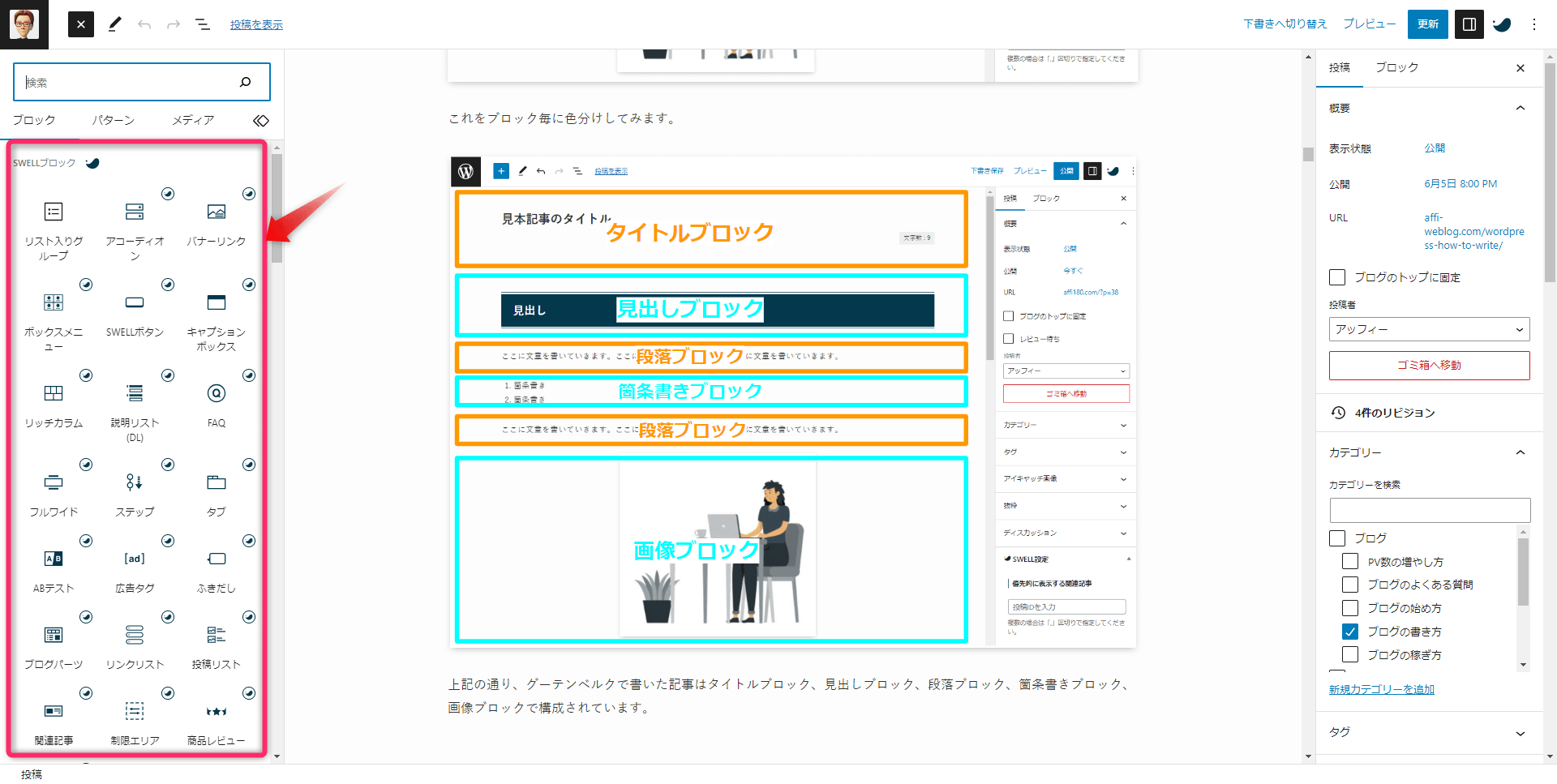
特におすすめのブロックをご紹介します。
以下で深掘りしていきます。
1.ふきだしブロック
「ふきだしブロック」は人が話をしているように文章を装飾できる機能です。
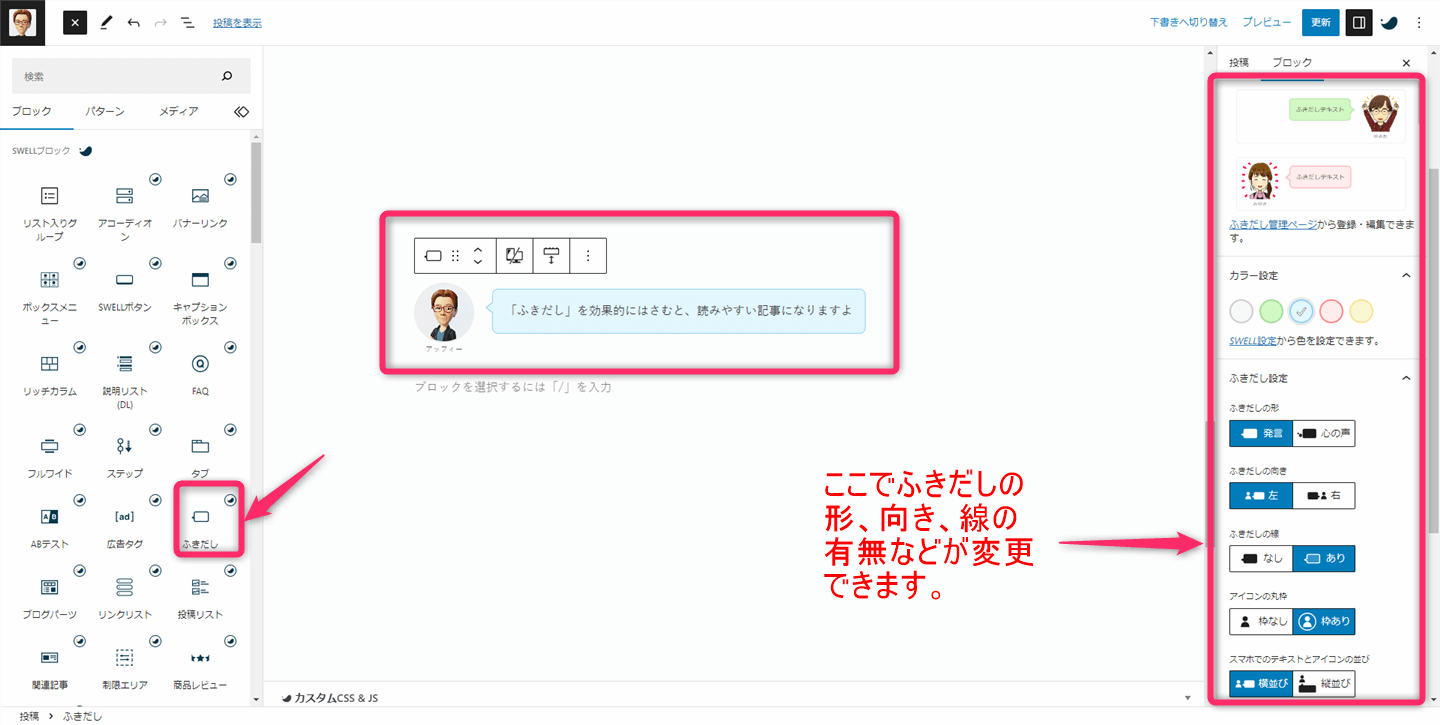
右側のメニューでアイコンの枠の形、ふきだしの形・ふきだしの線の有無、吹き出しの色を変更することができます。
実際に「ふきだし」を見ながら変更できるところが嬉しいポイントです。
吹き出しを使うと文章の読みやすさが一段と向上しますよ
2.ステップブロック
「ステップブロック」は作業手順などの説明に便利な機能です。
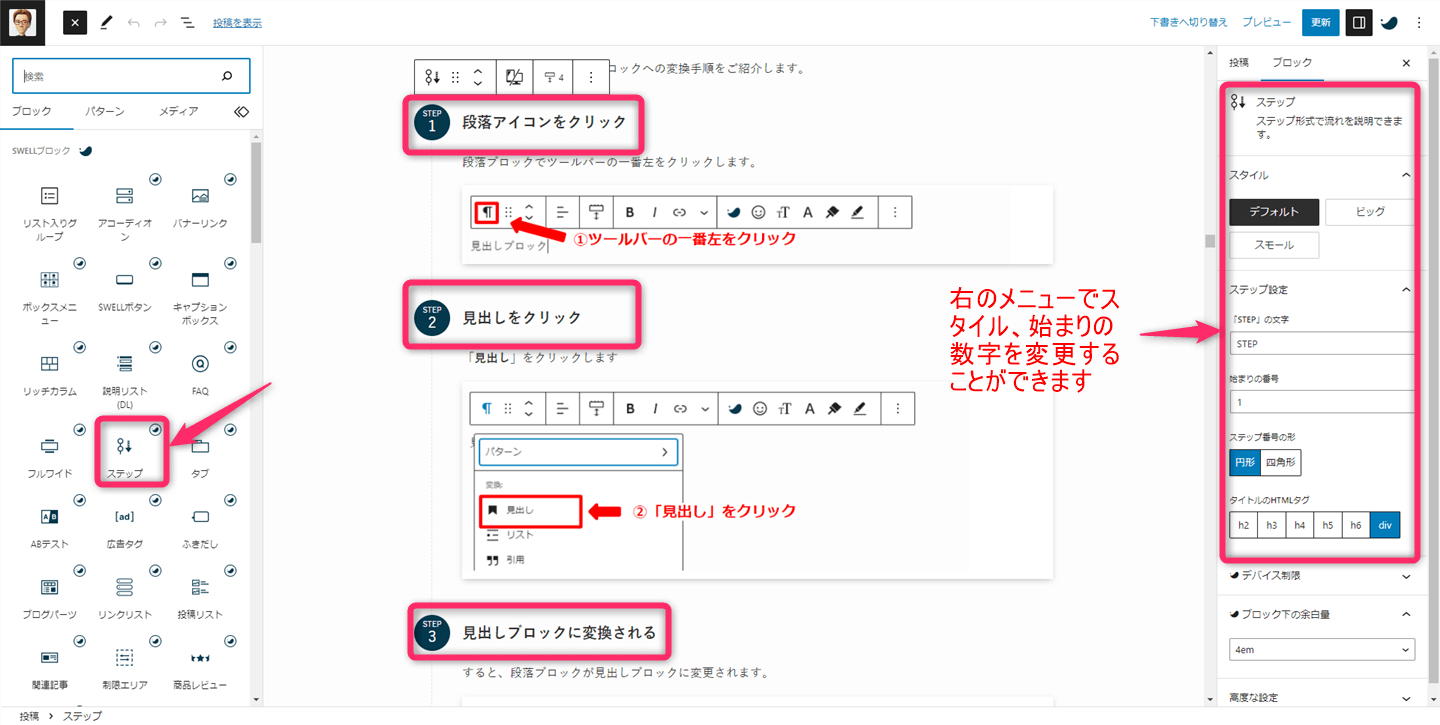
3種類のデザインから選ぶことができます。
さらには、ステップ自体を見出し(hタグ)として使うこともできます。…これはすごい!
3. 関連記事ブロック
「関連記事ブロック」は下図のようなブログカードを簡単に作成できる機能です。
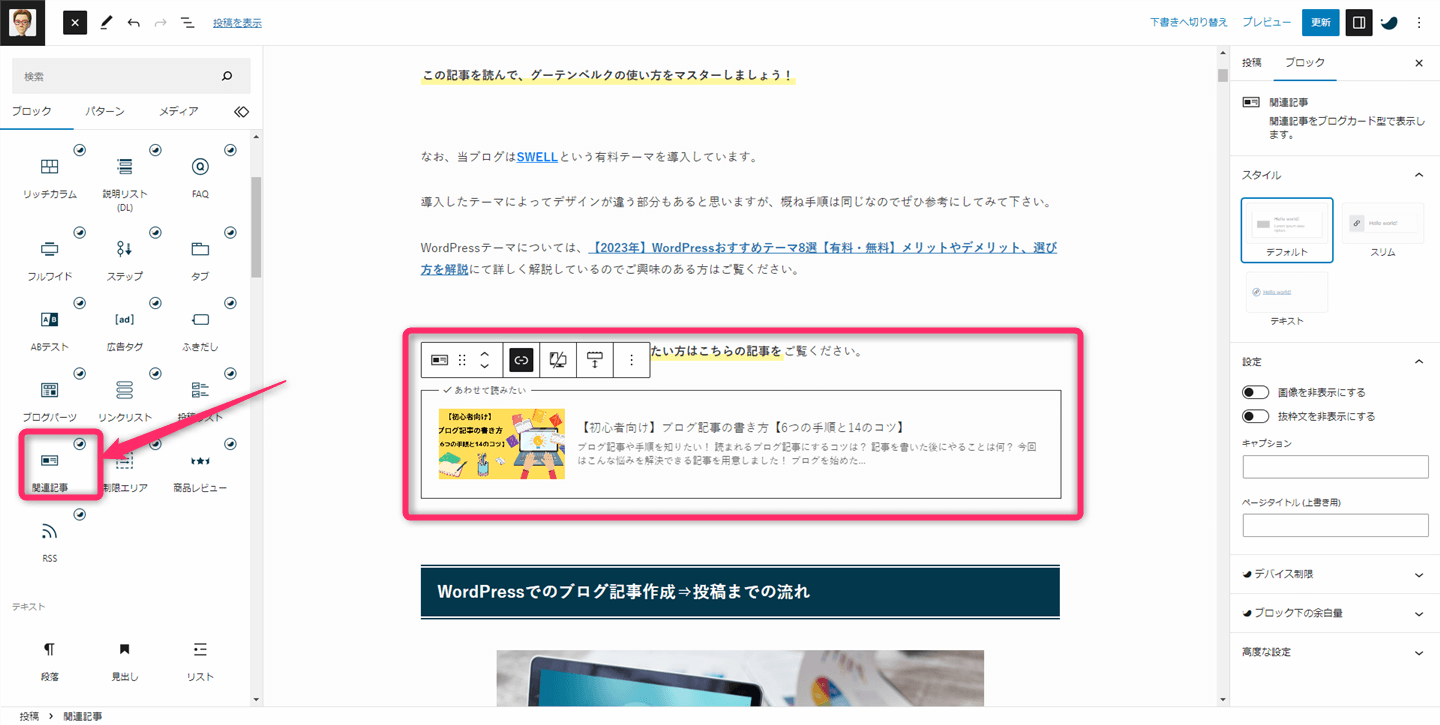
ブログカードを使うことで、記事を紹介する際に見た目が美しくなり読者にアピールしやすくなります。
>>関連記事ブロックで簡単にブログカード作成!(公式サイト)
4.FAQブロック
「FAQブロック」とは、Q&A形式のデザインを挿入できる機能です。
ブログ記事の中で「よくある質問」で使えます。
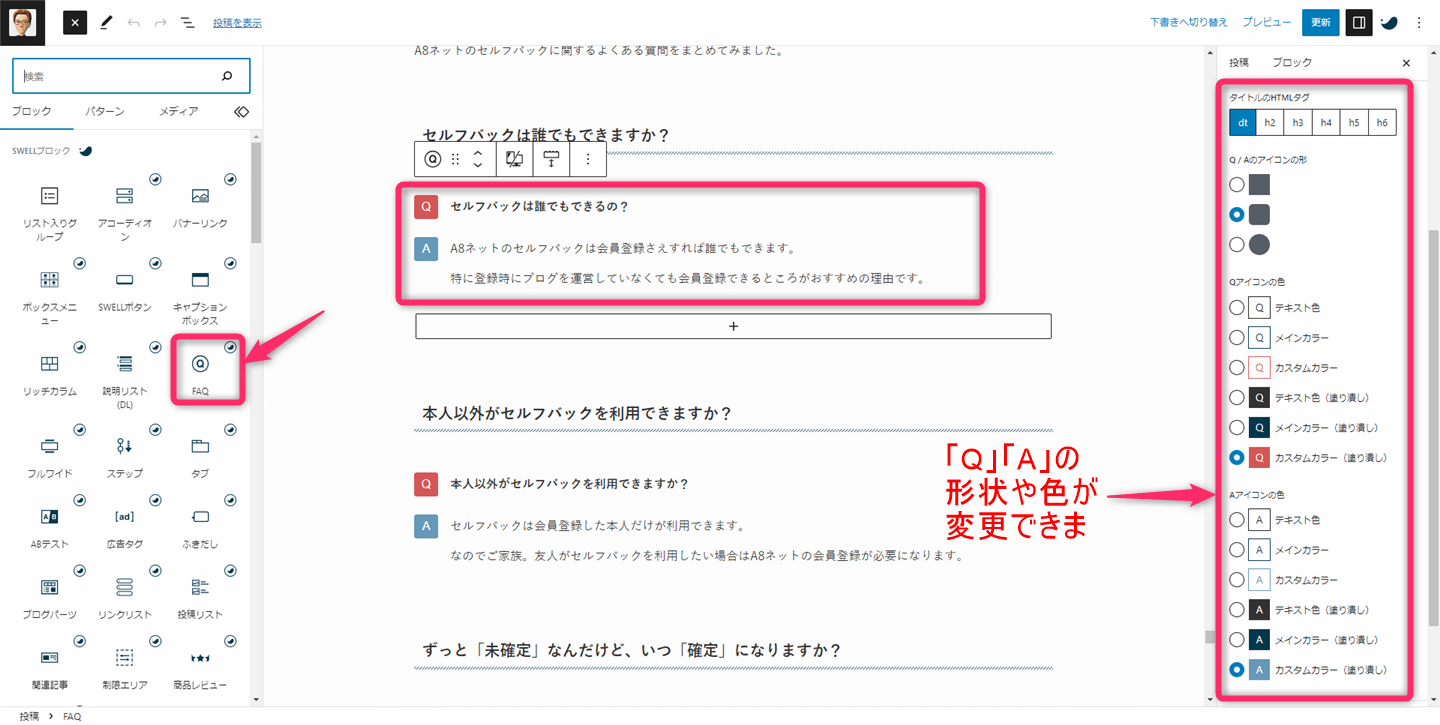
「Q」「A」の形や色を変更できるのに加え、SEOに効果的な「構造化データ」を自動で出力する機能が搭載されています。
これにより、Googleの検索結果でQ&Aが直接表示される「リッチリザルト」に対応でき、クリック率の向上が期待できます。 また、このFAQブロックは見出し(hタグ)としても設定可能です。
実はこのFAQブロックも見出し(hタグ)になります。・・・これもすごすぎです。
>>Q&Aを簡単に設置!FAQブロックの使い方(公式サイト)
5.リッチカラムブロック
カラムとはブロックを横並びに表示させる機能のことをいいます。
「リッチカラムブロック」はWordPressに標準搭載されているカラムブロックよりもより高機能なブロックです。
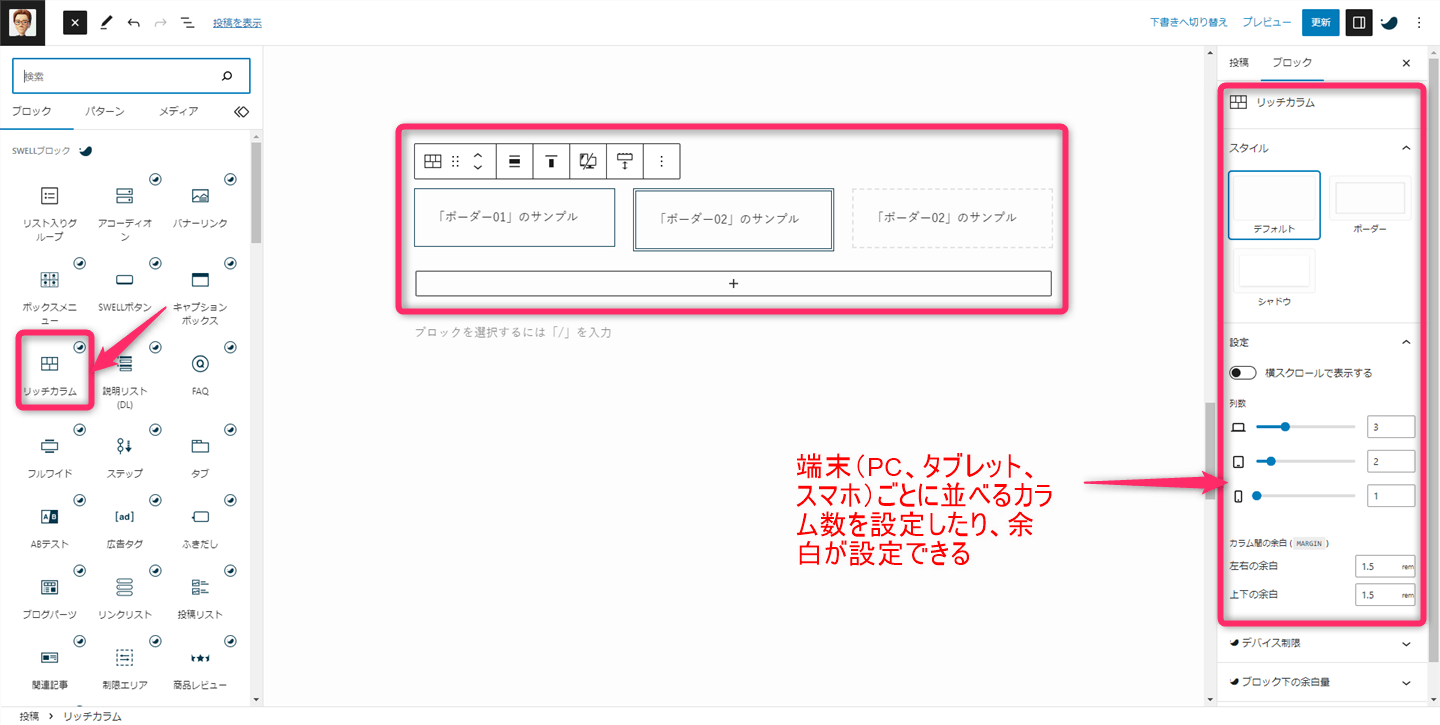
ただ単に横並びに表示できるだけでなく以下のような機能があるブロックです。
・カラム数を端末(PC・タブレット・スマホ)ごとに変更できる
・カラムの余白を設定できる
・横スクロールできる
特に、通常のカラムだと、スマートフォンで見ると縦並びになってしまいますが、リッチカラムを使うことで、スマートフォンでも2列〜4列表示ができるようになったところが嬉しいポイントです。
なお、横スクロール機能は以下の公式ページの動画で確認してみてください。
>>【SWELL – ver. 2.6.3 アップデート情報】(公式サイト)
6.ボックスメニューブロック
「ボックスメニューブロック」は画像アイコンとテキストを組み合わせたメニューを作成できる機能です。
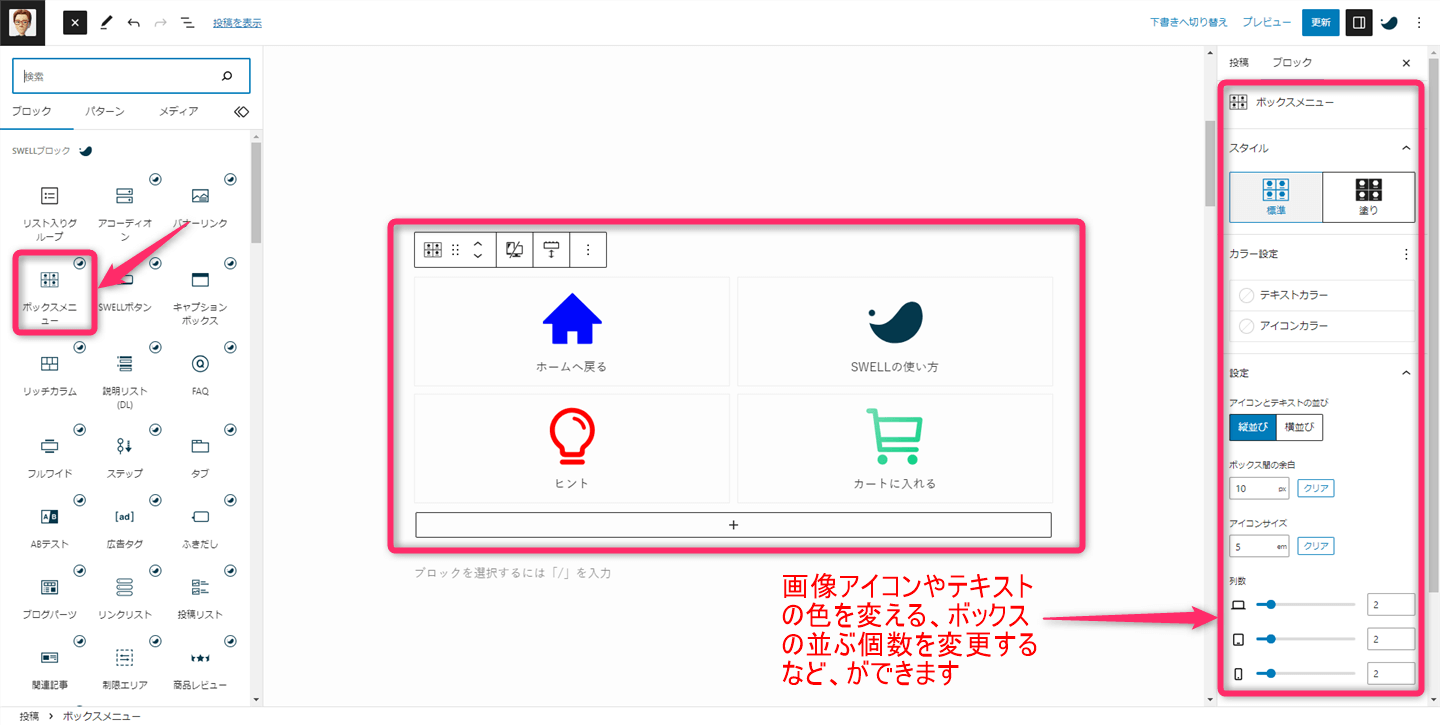
SWELLで用意されているアイコンを使えるほか、Canvaなどで作成したアイコン画像を使うこともできます。
どんなことができるかは以下の公式ページの動画で確認してみてください。
>>【SWELL – ver. 2.6.1 アップデート情報】(公式サイト)
7. SWELLボタンブロック
「SWELLボタン」はWordPressに標準装備されているボタンよりもさらにカスタマイズ性が高い機能です。
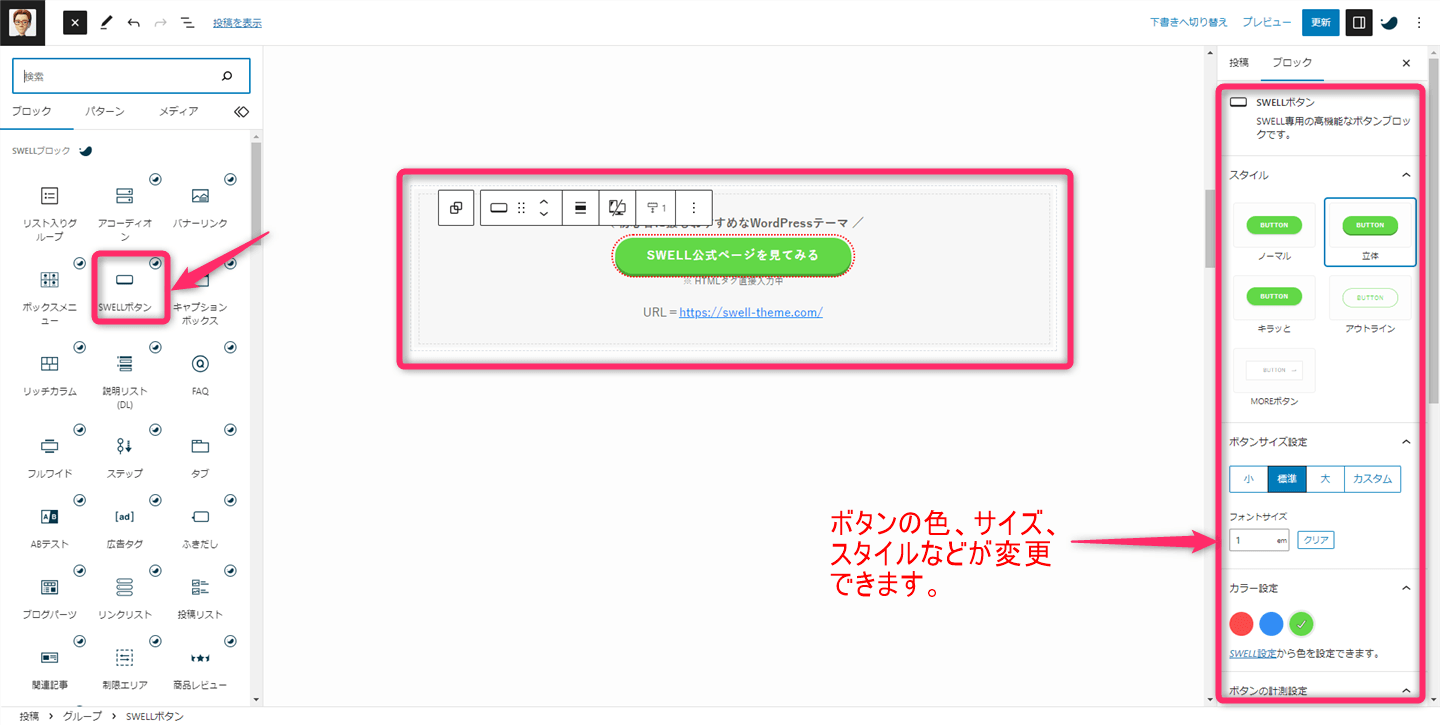
SWELLボタンは以下の点がすごいところです。
- SWELLボタンリンクを簡単に作れる
- ボタンの形状、大きさ、色が簡単に変更できる
- アフィリエイトから取得した広告をそのまま貼るだけ
- クリック率も計測できる
【カーソルを合わせてみてください】
8. 広告タグブロック
「広告タグブロック」はブログ内で表示させる広告を管理するための機能です。
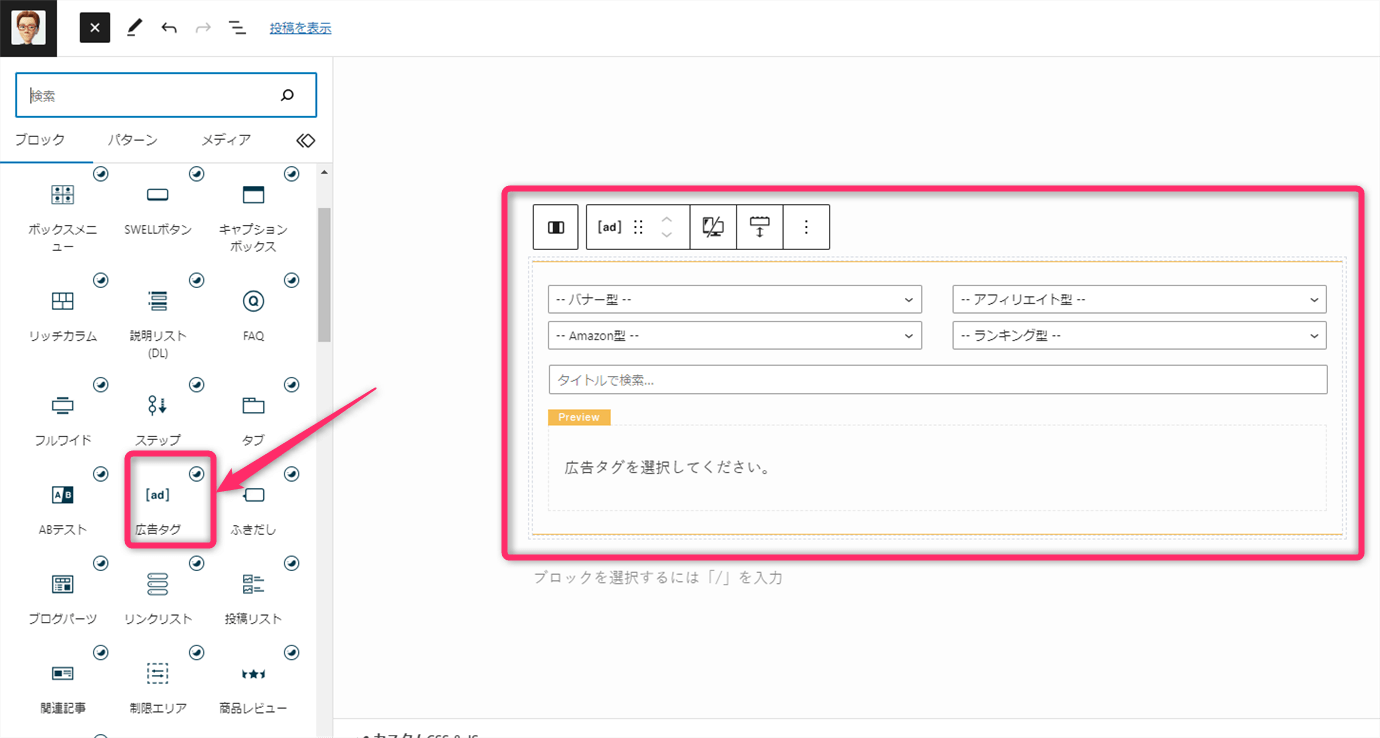
下図のように事前にダッシュボードのメニュー「広告タグ」で広告を作成しておくと、必要な時に広告を呼び出して記事に貼り付けることができます。
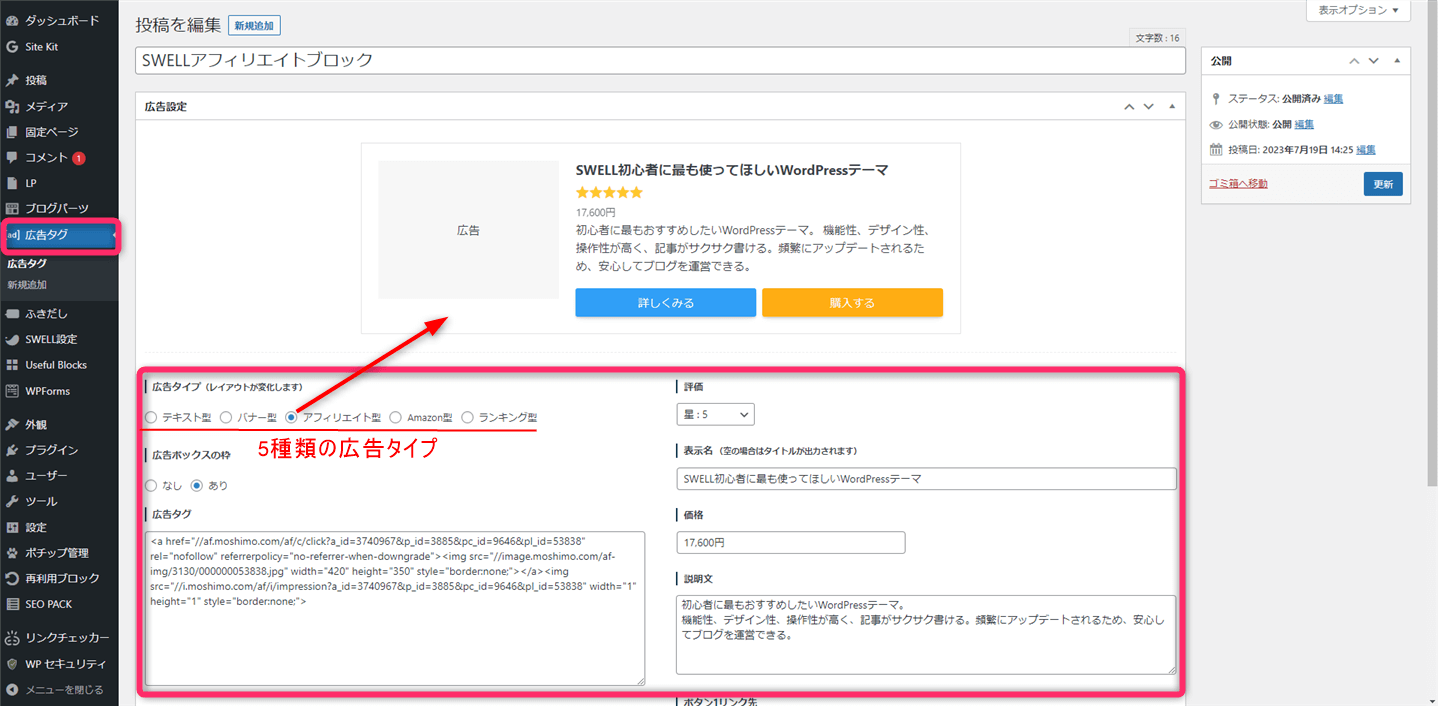
広告のデザインは全部で5種類
- テキスト型
- バナー型
- アフィリエイト型
- Amazon型
- ランキング型
以下のような広告を作成して記事内に貼ることができます。
>>広告タグ管理機能・広告タグブロックの使い方(公式サイト)
3.文字装飾
文字装飾はブロックツールバーで太字や文字色を変更します。
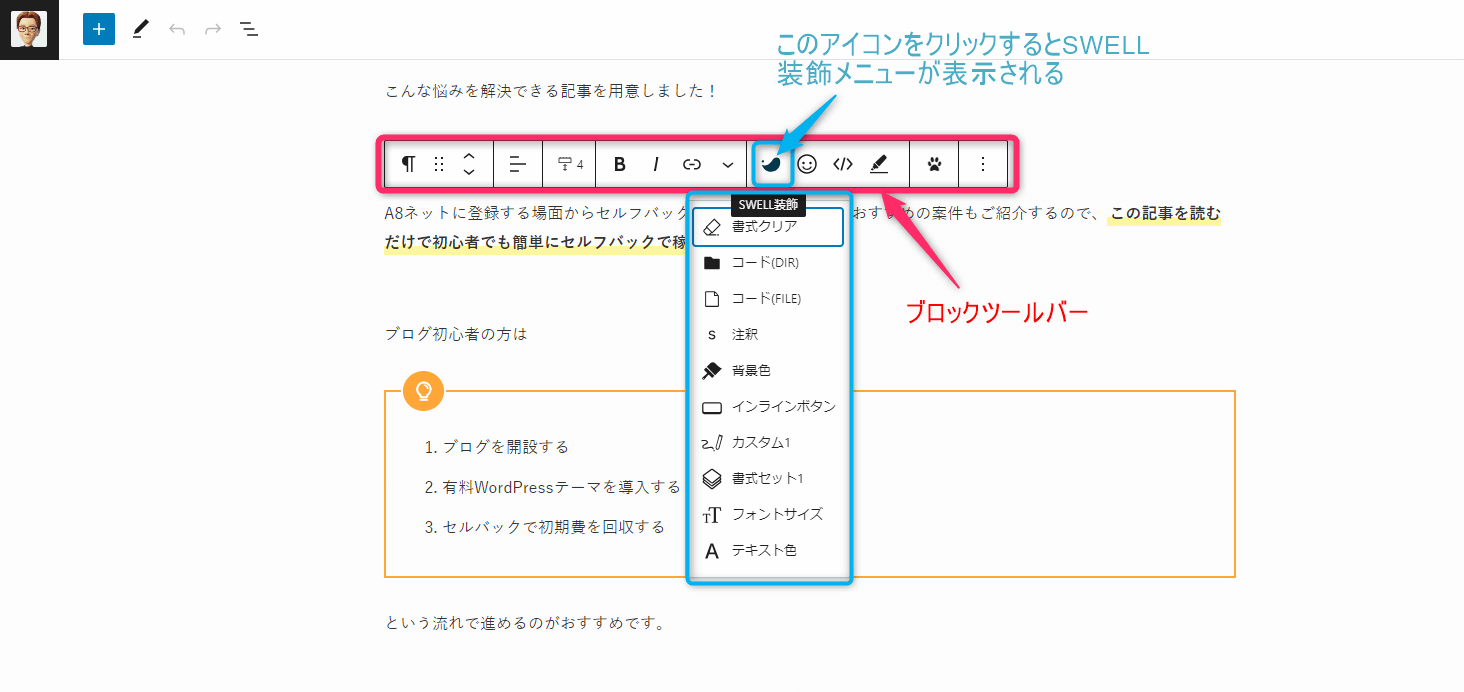
私がよく使うのは「太文字+マーカー」です。
通常対象となる文章を選んで太文字に変更し、再度対象となる文章を選んでマーカーを付けるという2アクションが必要ですが、書式セットを使うと1アクションで「太文字+マーカー」が呼び出せます。
事前にダッシュボードの「SWELL設定」⇒「カスタム書式」でカスタム書式セットを設定しておきます。
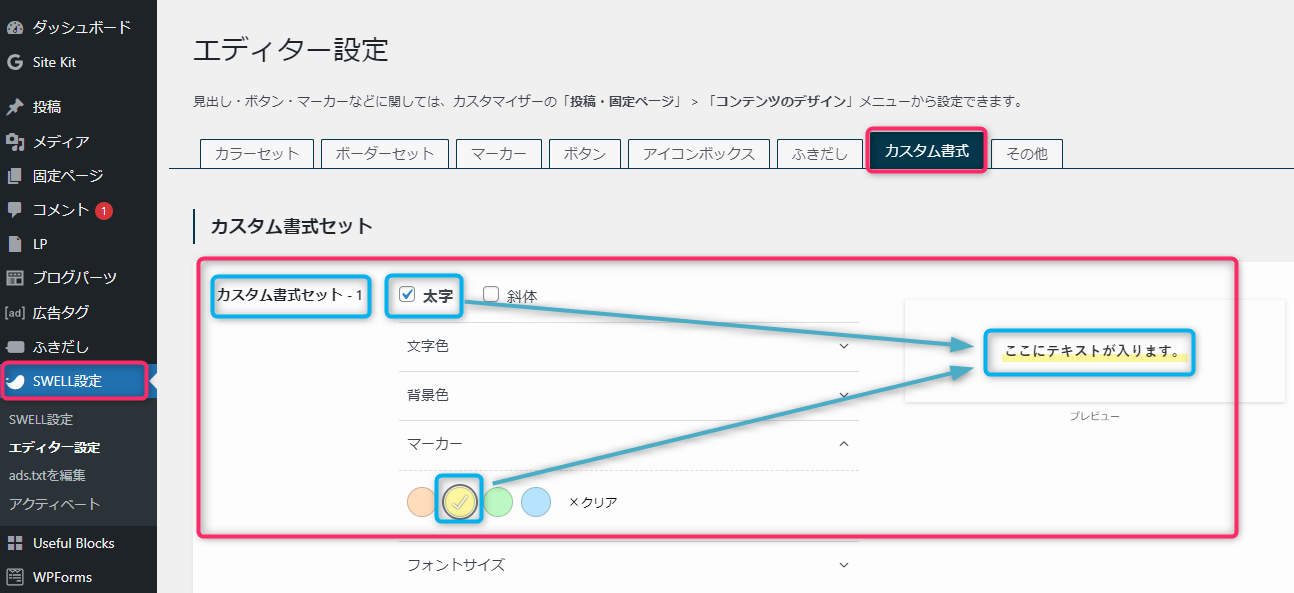
装飾したい文字を選び、ブロックツールバーのSWELLアイコンをクリックして出てくるメニューから「書式セット1」をクリックすると装飾が反映されます。
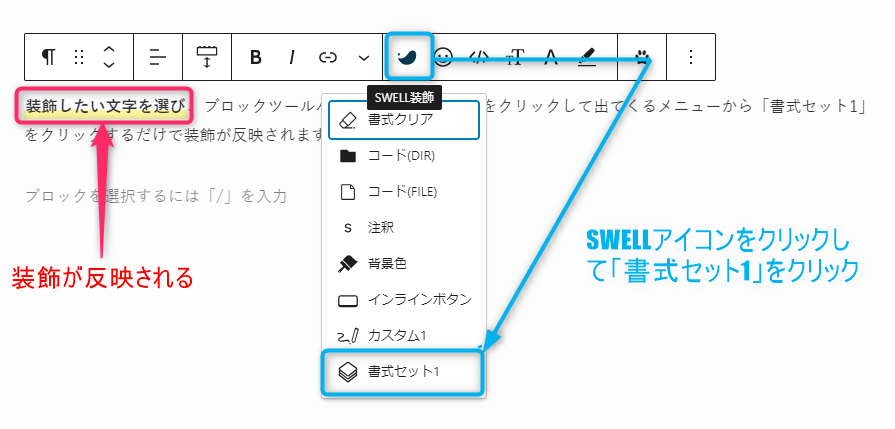
1アクション減るだけでかなり時短になりますよ!
4.余白の調整
SWELLにはブロックツールバーに余白を調整できる機能を搭載しています。
文章と文章の間の余白は、読みやすい記事にするためにはなくてはならないものです。
文章と文章の間に余白がないと、読者は読みにくいと感じ、記事から離脱してしまうからです。
程よく余白がある文章が読者に読んでもらえる文章です
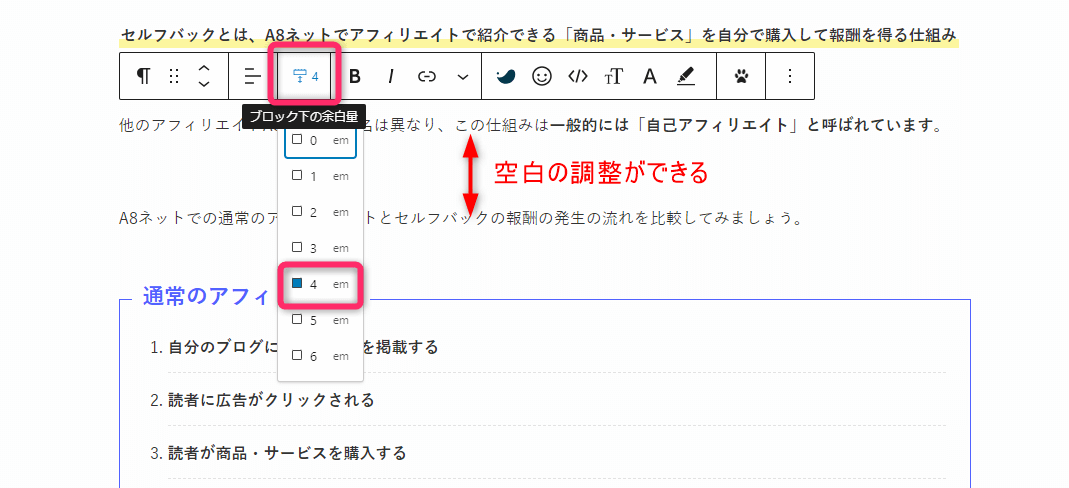
これはほかのテーマにはない便利な機能です。
5.スタイル・ボーダー
「スタイル」「ボーダー」は文章を囲んで装飾する機能です。
上記は「スタイル」「ボーダー」で使うことができる装飾のサンプルです。
2023年7月時点ではボーダー4種類、スタイル24種類の装飾が用意されています。
(「ボーダー」と「スタイル」を合わせて使うことができるものもあるので、使える装飾の数はもっと多くなります)
パターンが豊富なうえ、右側のメニューから簡単に装飾できるのがうれしいです。
装飾を効果的に使えば見やすい記事に仕上げることができますよ。ただし使い過ぎには注意
6.目次作成機能
SWELLには目次を自動で作成する機能が搭載されています。
今でも「目次作成機能」がないWordPressテーマは多く、プラグインを使って目次を入れています。
SWELLならば自動でおしゃれな目次が作成されるのでプラグインを入れる必要もありません。
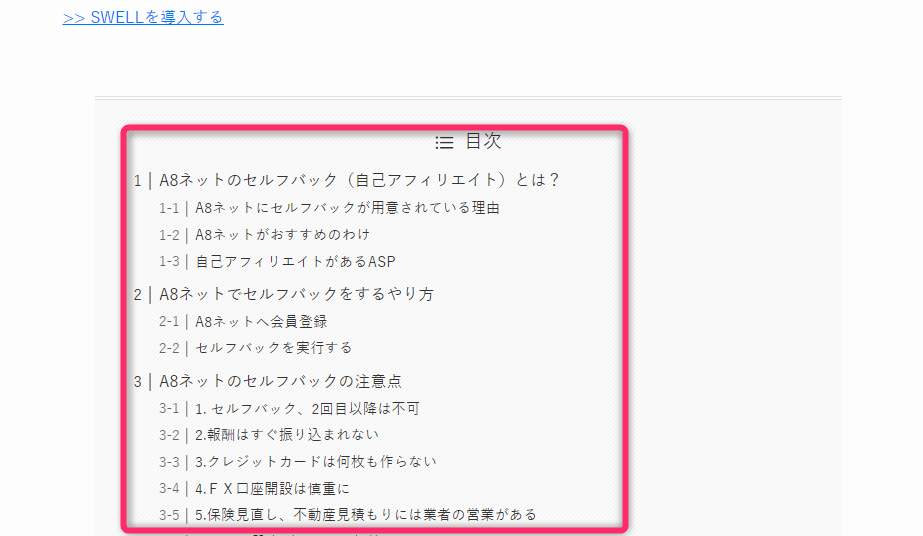
SWELLでは、目次はWordPressダッシュボードの「外観」⇒「カスタマイズ」⇒「投稿・固定ページ」⇒「目次」で設定できます。
ちなみに、目次を入れるメリットは以下の通りです。
- 目次を見ればおおよその記事の内容がわかる
- 読みたい部分に即座にアクセスできる
- 読者の利便性を高めるため、SEO的に良い効果が期待できる
7.テーブル機能
SWELLはテーブル機能が豊富です。
右のメニューから以下の設定が可能です。
- 変更できるスタイルが4種類
- セルごとに色が変更できる
- 中央ぞろえが一括でできる
- スマホ表示で横並びに表示できる
- 縦1列目を強調できる
- 横スクロール設定ができる
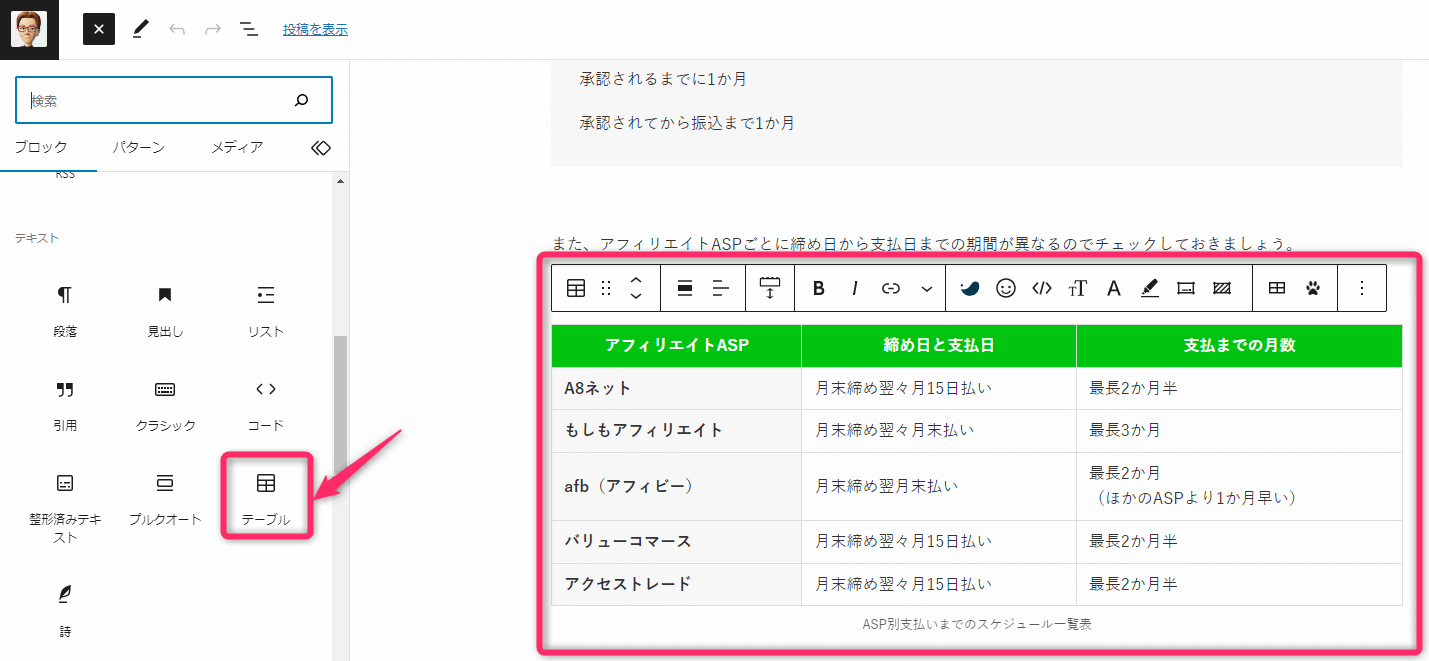
SWELLのテーブル機能もアップデートのたびに進化しています。
ただし、残念ながらセルを結合する機能はありません。
セルを結合することが必要な方は「Flexible Table Block」というプラグンインを導入することをおすすめします。
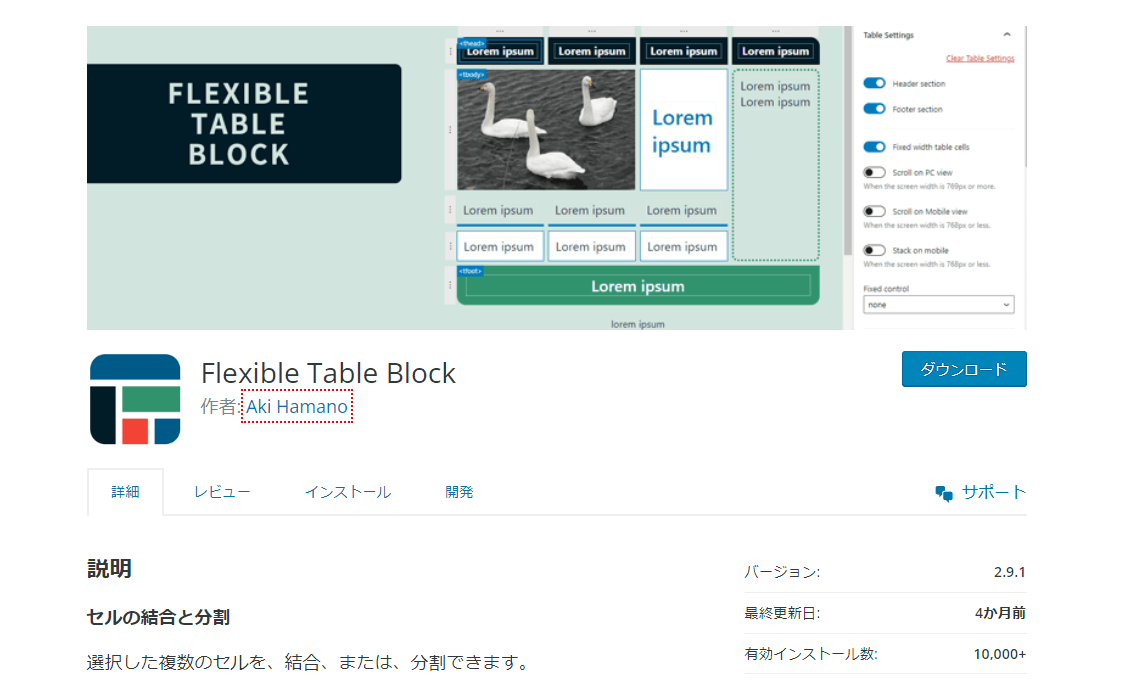
セルの結合・分割のほかに、テーブル全体、セルごと、行ごと、列ごとにスタイルを変更できるので使い勝手のいいプラグインです。
いろいろアイディアが出てて今更感ありますが…
— ろも|ブロガー3年生🐈⬛ (@romo_log) March 25, 2022
Flexible Table Blockというプラグイン、ほぼエクセルみたいな使い心地ですよ~😊
セル結合・セル幅・色・線など自由に変えられます!
SWELLのテーブル機能追加も待ち遠しいですが、もしよかったら見てみてください(・ω・)ノhttps://t.co/iwtcU91KKm
8.ブログパーツ機能
SWELLには「ブログパーツ」という機能が搭載されています。
ブログパーツ機能とは、事前に登録しておいたコンテンツ(パーツ)を、いつでも簡単に呼び出すことができる機能です。
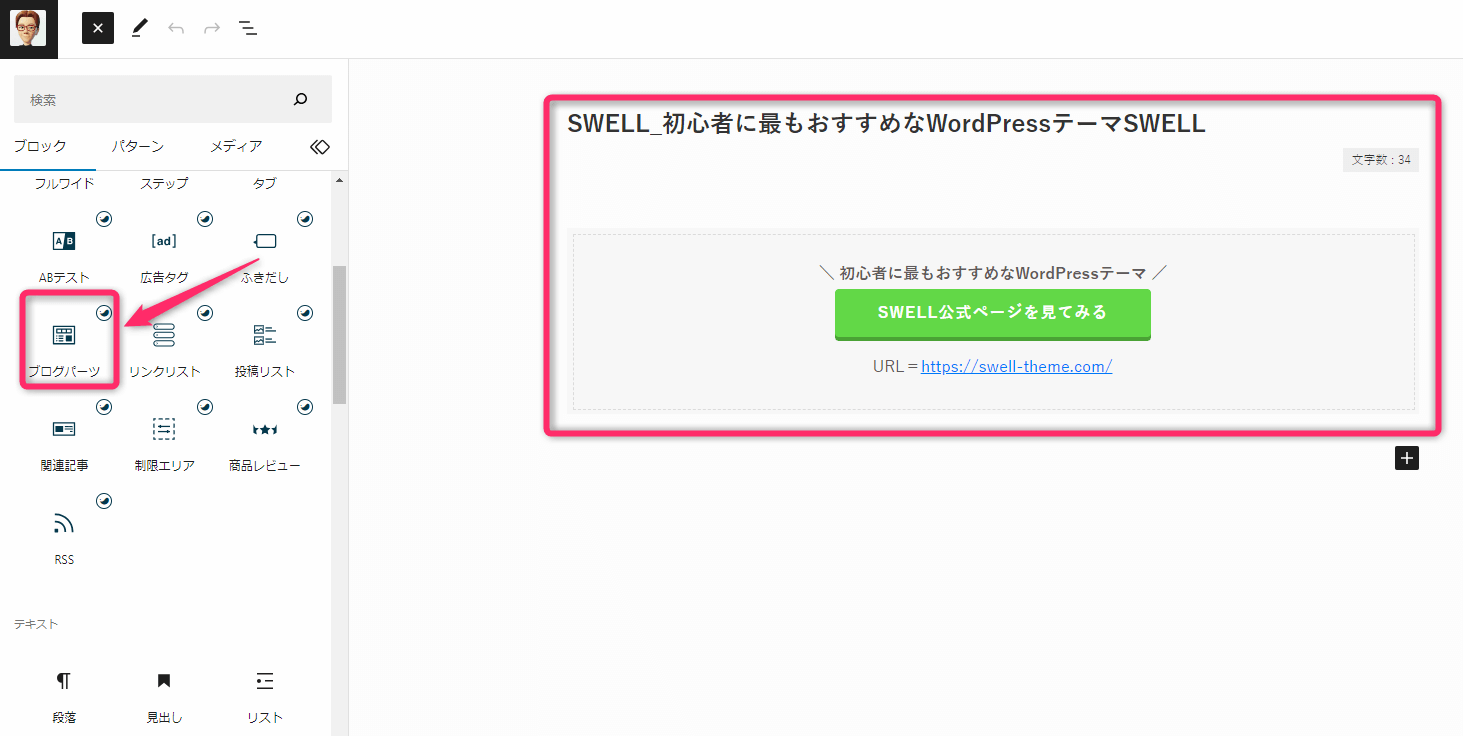
たとえば、上記のような複数の記事で利用できる広告を作ったり、カテゴリページに記事を表示できる、といった使い方ができます。
このブログパーツを使えば、ほかのテーマではできないボタンやアイコンの設置ができます。
9.グループ機能
SWELLには「グループ」という機能が搭載されています。
グループ機能は、複数のブロックで作ったデザイン・装飾をグループ化し、ひとつののブロックとして装飾ができる機能です。
文章を読んでもいまいちピンときませんね。
実際に画像で見てみましょう。
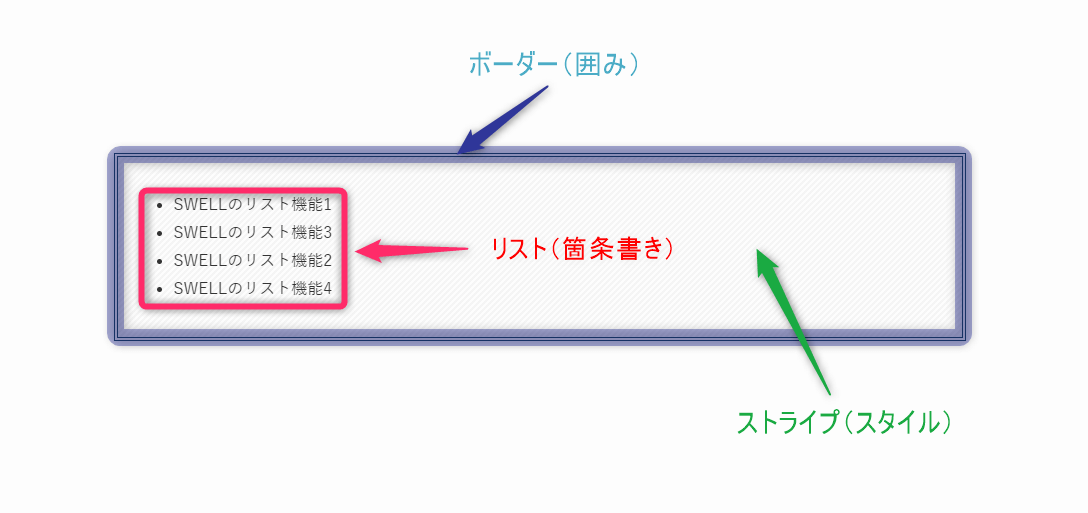
作る手順は簡単です。
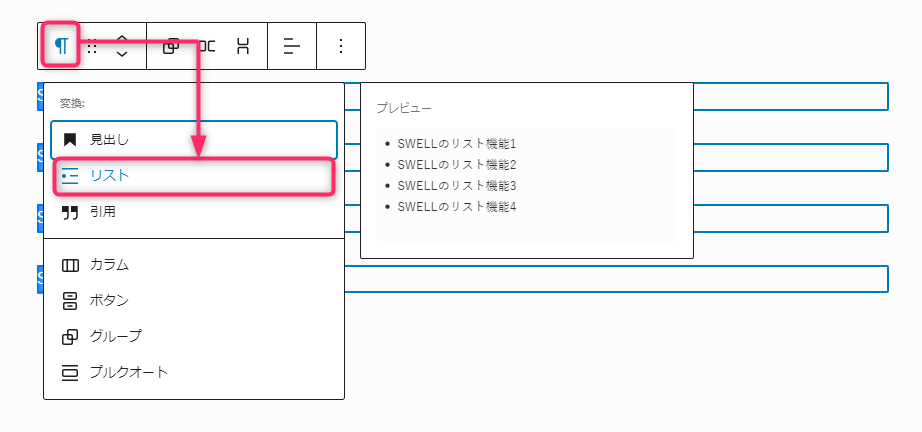
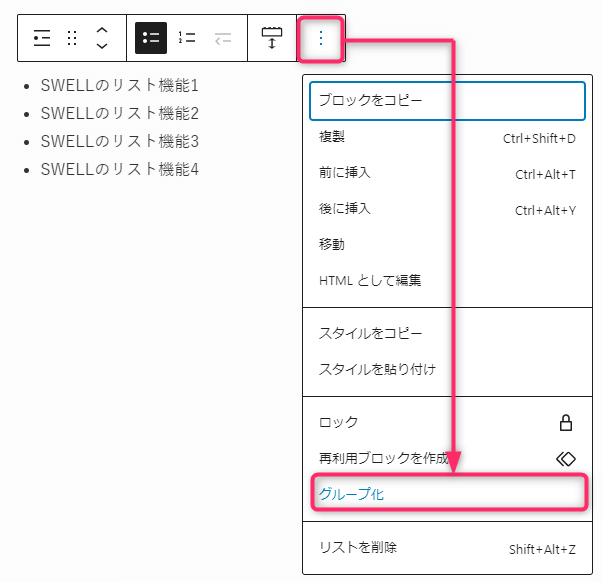
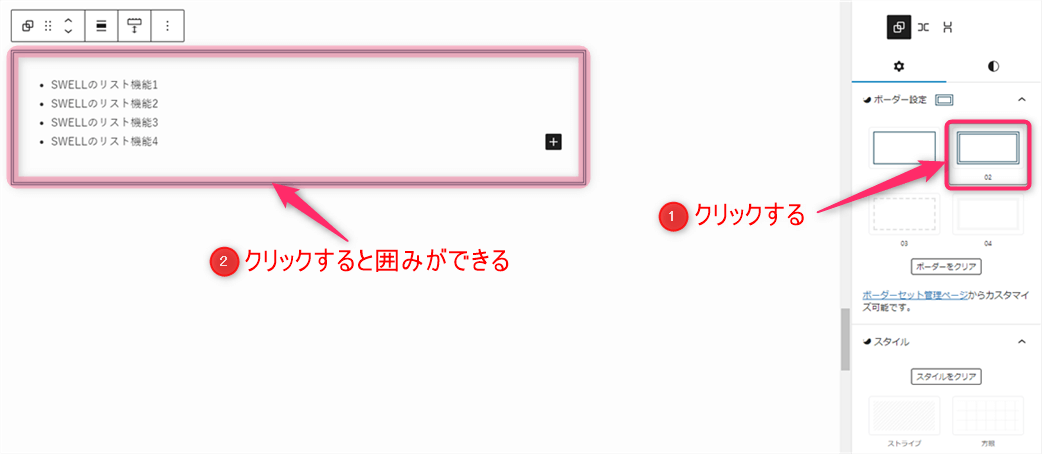
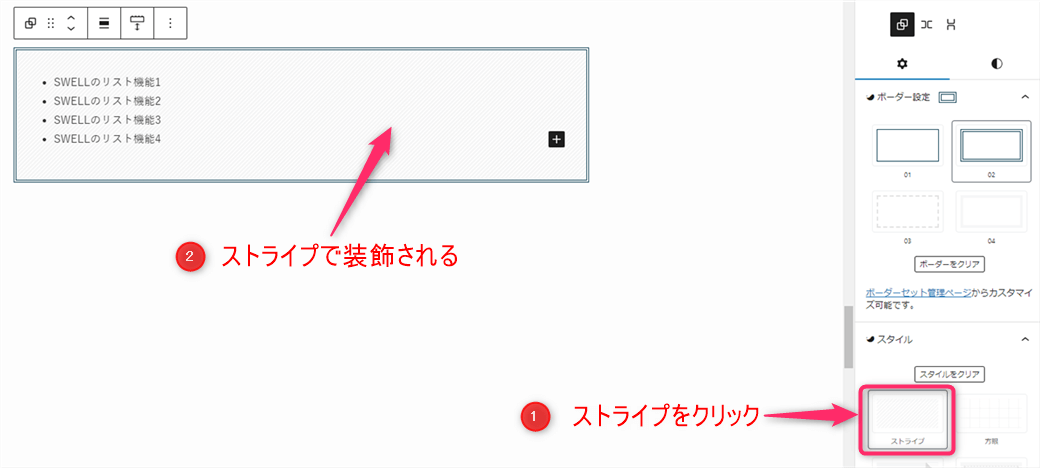
これで出来上がりです。
このグループ機能を使っていろいろ組み合わせれば、いろいろな装飾を作ることができますよ。
まさに神機能ですよね!
10.評価用スター機能
SWELLに「評価用スター機能」という機能があります。
評価用スター機能とは、評価を星マークで表すことができる機能のことをいいます。
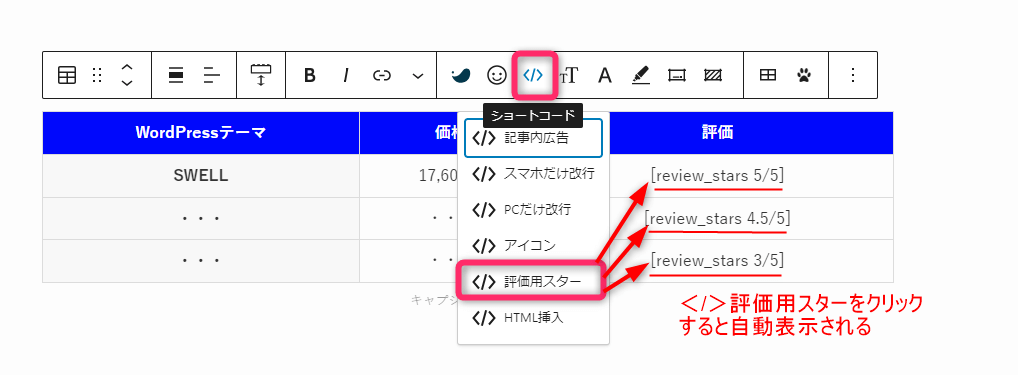
たとえば下記のように評価の欄でブロックツールバーの</>(ショートコード)をクリックして</>評価用スターをクリックすると以下のように自動入力されます。
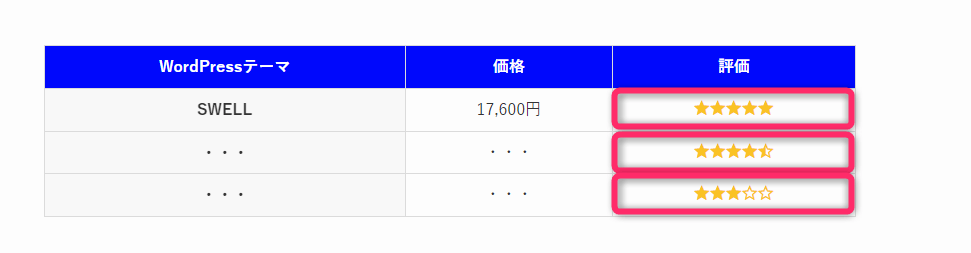
これをブログ記事として投稿すると以下のように表示されます。
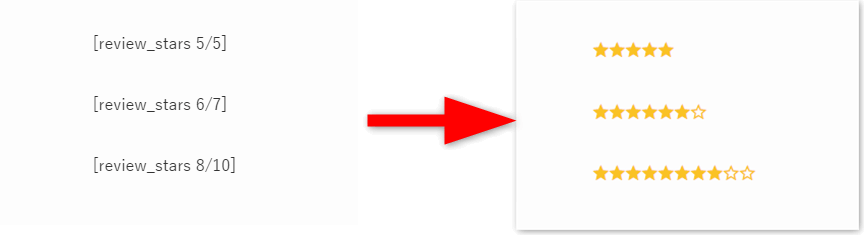
ちなみに、[ review_stars 6/7]や[ review_stars 8/10]などと少し数字を変更するだけで星マークの表示数を変更することができます。
評価用スターとテーブルブロックを組み合わせて、レビュー記事に使える評価スター表を作りましょう!
11.誰でもプロ級!サイト型トップページが作れる
「ブログっぽいデザインから脱却したい…」
そう思ったことはありませんか? SWELLなら、コーポレートサイトのようなおしゃれな「サイト型トップページ」が、コードを一切書かずに作れます!
- メインビジュアル機能:ファーストビューで動画や画像を大きく表示
- ピックアップバナー:見てほしい記事をバナーで並べる
- 記事スライダー:人気記事をスライド表示
- リッチカラムブロック:コンテンツを自由なレイアウトで配置
*リンクをクリックするとそれぞれの機能・ブロックにジャンプしますよ!
これらを組み合わせるだけで、デザイン会社に依頼したかのようなプロ級のサイトが完成します。
「他の人とデザインが被りたくない!」という方は、ぜひこのサイト型カスタマイズに挑戦しましょう。
サイト型トップページの作り方を知りたい方は以下の記事を参考にしてください。
私のブログもSWELLの機能だけでカスタマイズしました!パズルみたいで楽しいですよ♪
以上が、「これはすごい!」と私が思う主な機能・使い方でした。
次の章では、SWELLと5つの有料テーマを比較してみました。特に私が最後まで迷ったテーマAFFINGER6との比較もしてみましたよ
.png)




-300x169.png)
-300x169.png)
コメント