ふわっと動くボタンを作る
ボタンに動きを付けると、さらに注目を集めることができます。
ここでは、上下にゆっくり動く「ふわふわアニメーション」を設定します。
STEP
SWELLボタンブロックに「クラス」を追加
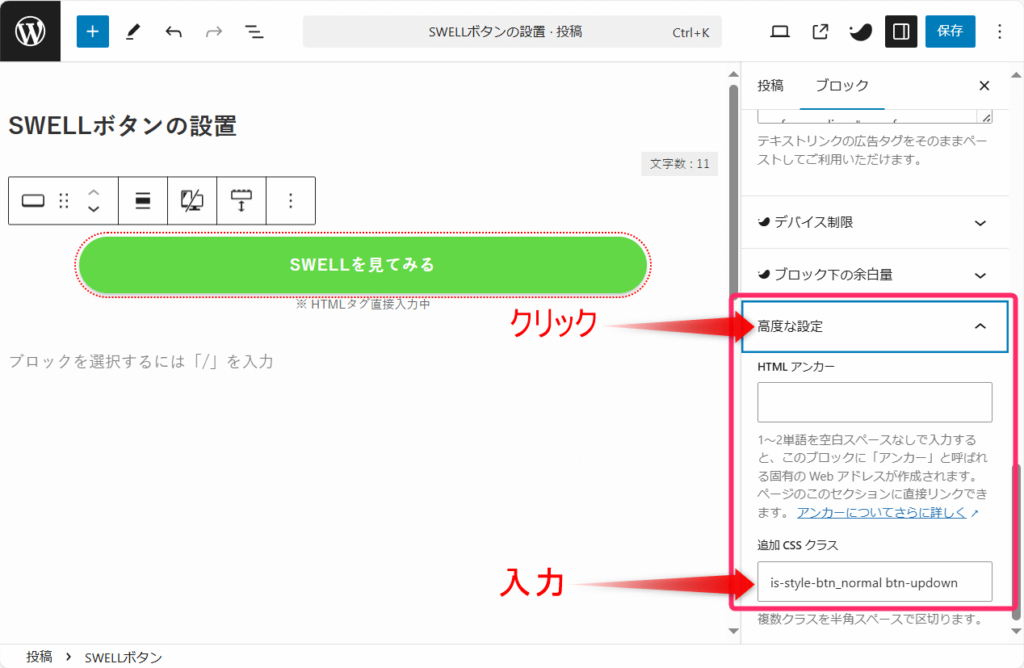
まず、SWELLボタンのサイドバーの「高度な設定」を開き、「追加CSSクラス」に好きな名前(クラスといいます)を入力します。
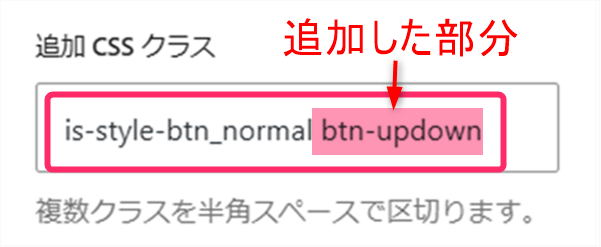
今回は、btn-updownと入力します。
以下で、追加CSSクラスの部分を拡大しました。
クラスを追加したら保存することを忘れないようにしましょう!
STEP
「追加CSS」にCSSを追加
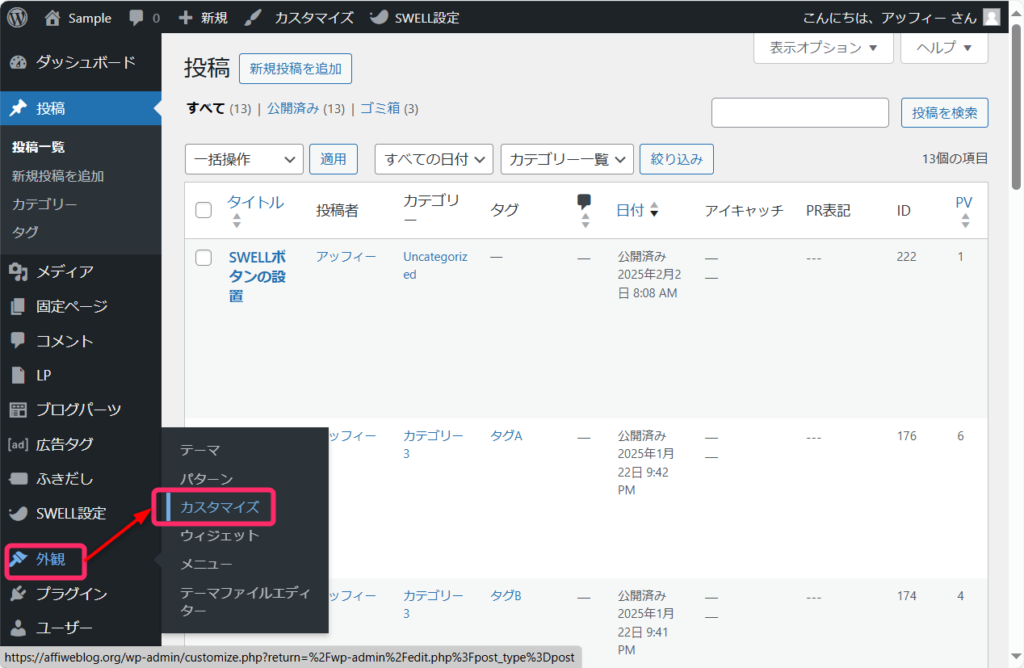
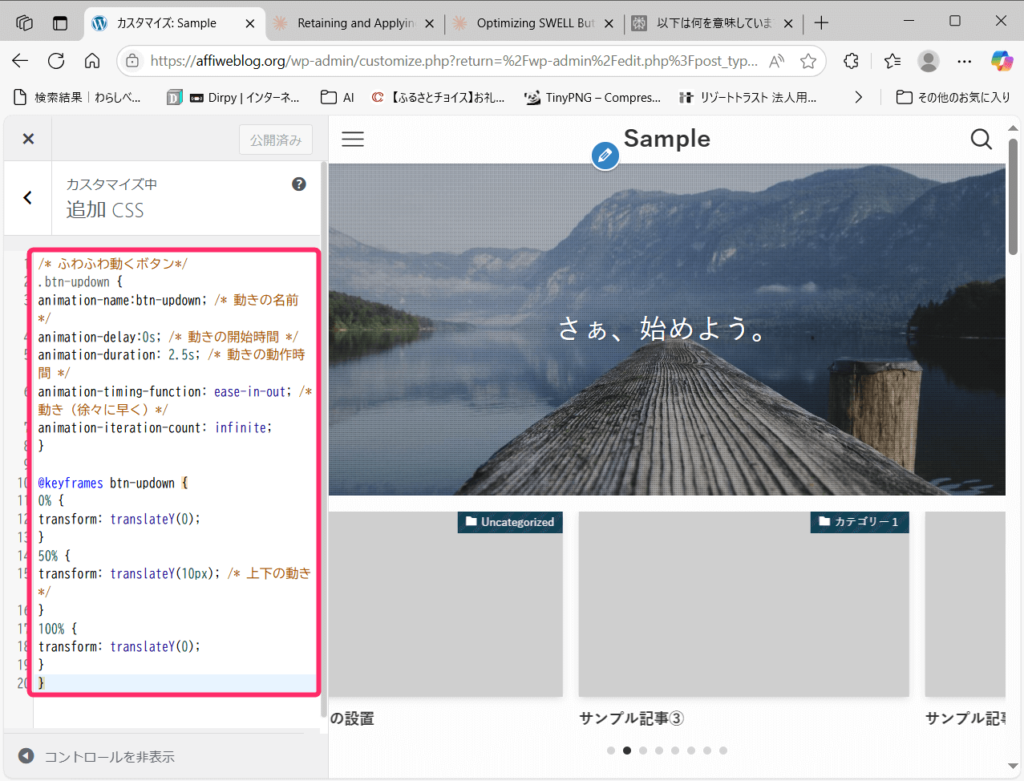
WordPressのダッシュボードに戻り「外観」⇒「カスタマイズ」をクリックします。
すると、左側に「カスタマイズ中 追加CSS」欄が表示されます。
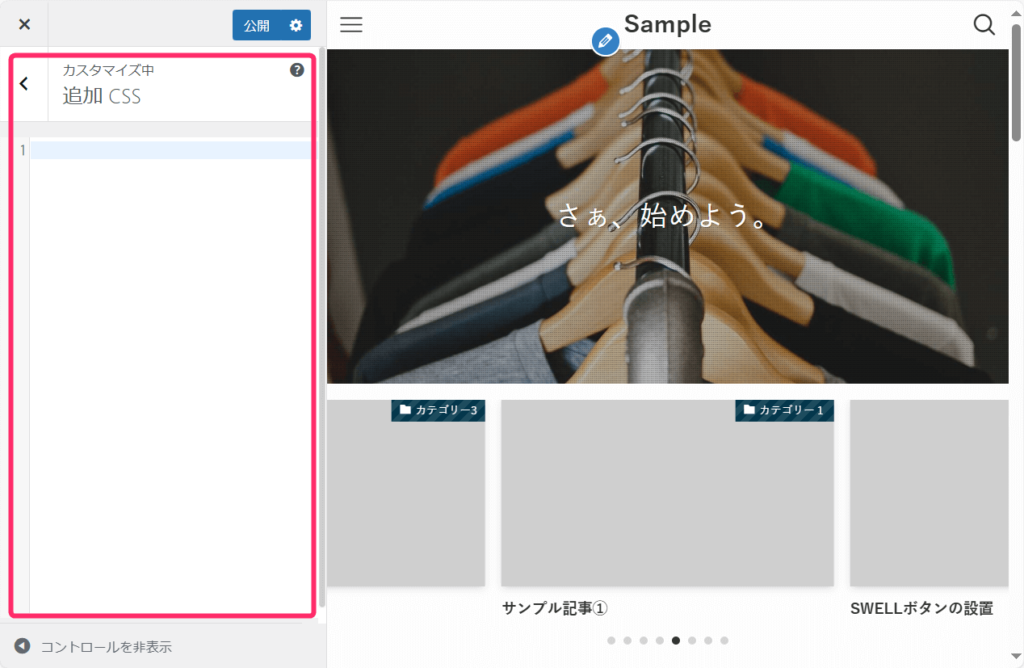
「カスタマイズ中 追加CSS」欄へ以下のCSSをコピペして、「公開」をクリックしてください。
/* ふわふわ動くボタン*/
.btn-updown {
animation-name:btn-updown; /* 動きの名前 */
animation-delay:0s; /* 動きの開始時間 */
animation-duration: 2.5s; /* 動きの動作時間 */
animation-timing-function: ease-in-out; /* 動き(徐々に早く)*/
animation-iteration-count: infinite;
}
@keyframes btn-updown {
  0% { transform: translateY(0); }
  50% { transform: translateY(10px); }
  100% { transform: translateY(0); }/* 上下の動き */
}
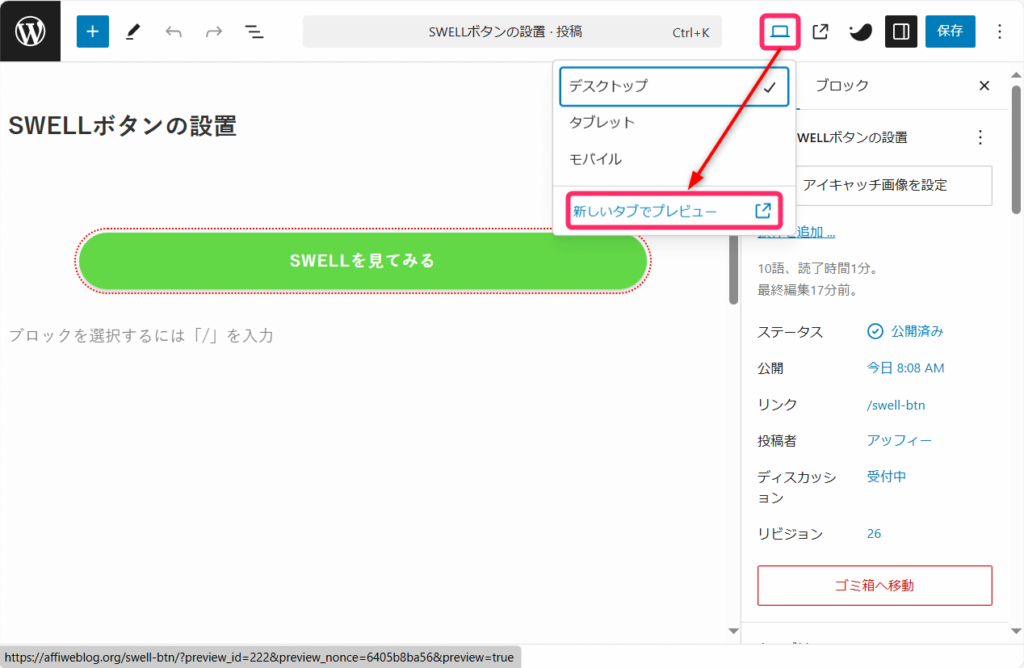
👉 ワンポイント
CTAボタンなど「目立たせたい場所」に使うと効果的です。
ボタン(CSS) ✖️ ブログパーツのすすめ
CSSで作成したボタンは、「ブログパーツ」に登録しておくのがおすすめです。
👉 毎回設定しなくても、すぐに使い回せるからです。

クラス名を設定したSWELLボタンを「ブログパーツ」に登録すれば、いつでも呼び出せますよ!
初心者のための SWELL BASE

【保存版】SWELLブログパーツ6つの使い方・活用術を完全ガイド!
SWELLブログパーツの基本的な使い方から実践的な活用法まで完全解説。 HTMLの知識がなくても、サイトデザインを美しく保ちながら記事作成の時間を大幅に短縮できます。 6つ…
.png)




-300x169.png)
-300x169.png)
コメント